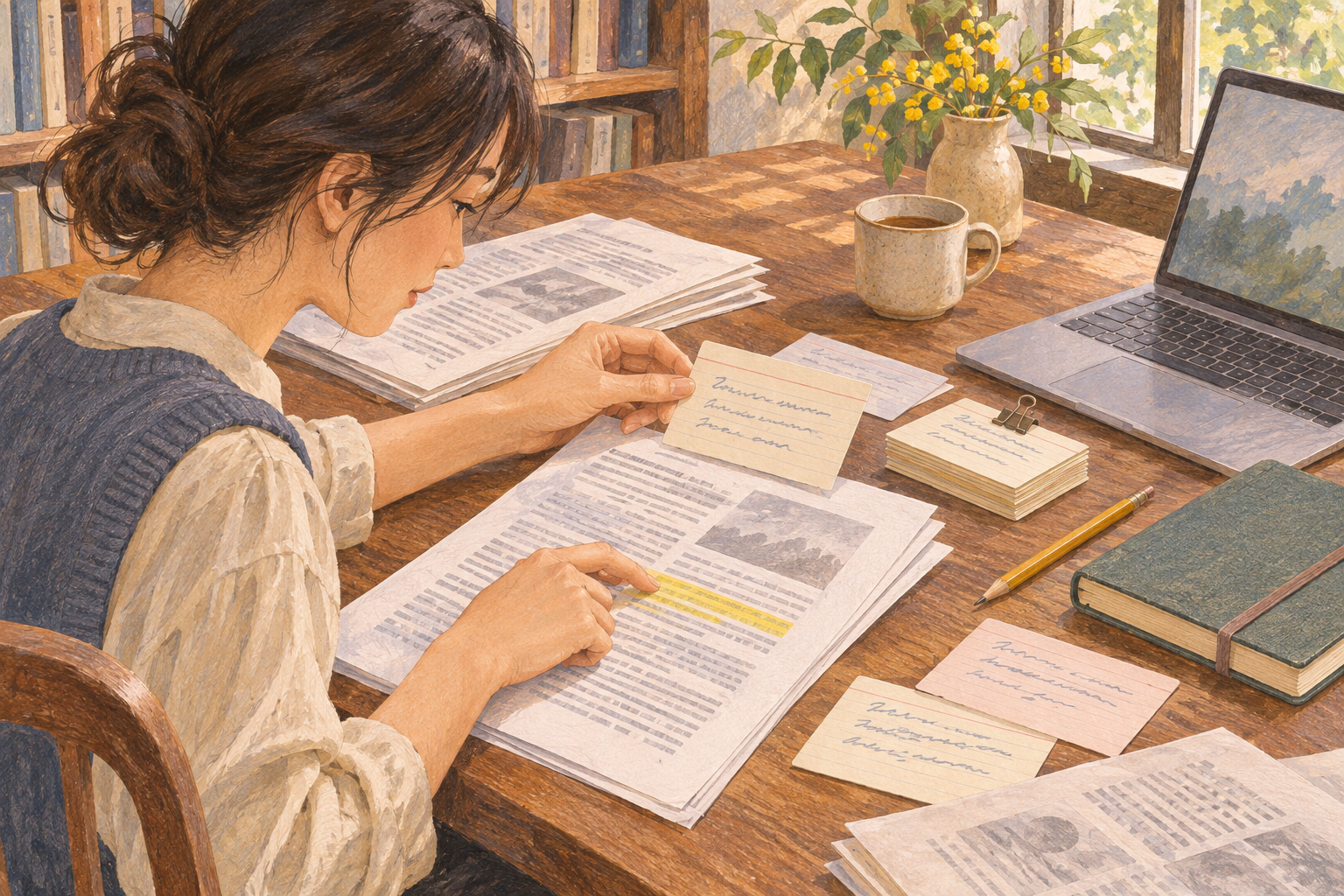
要点
Zotero Connectorは認識した情報から項目を保存し、一般ウェブページではタイトルやURL、アクセス日を取り込む場合があります。
Zoteroでは特定の項目に属する子メモと独立メモを作成できます。
Wordの引用機能で資料を探し、引用に応じて参考文献一覧を更新できます。
回答の横に、元資料へ戻る入口を残す
AIが紹介した文献名を読んで、参考になりそうだと感じる。その時点で残しておきたいのは、生成された説明だけではありません。実際に開いた元のページと、そこを採用しようとした理由です。資料の題名が似ていても、掲載元や版が違えば読み取れる内容は変わります。回答の中に見つけた名前をそのまま参考文献欄へ移す前に、自分が開いて確認できた資料を記録の出発点にします。
Zoteroの公式説明では、デスクトップアプリとブラウザのZotero Connectorを使って資料を保存する方法が案内されています。保存ボタンを押すと、そのページから認識した情報を持つ項目がライブラリに作られます。一般的なウェブページでは、タイトル、URL、アクセス日を持つ項目として取り込まれる場合があります。まず資料そのもののページを開き、保存した項目が何を指しているかを確認します。
たとえば研修の説明資料を作るために、AIから紹介された公開報告書を読む場面を考えてみます。検索結果の短い紹介文で判断を終えず、発行元のページを開いて報告書の題名を確かめ、その入口を保存します。これは特定の機関で実施した事例ではなく、記録の残し方を考えるための例です。AIの回答を調査のきっかけとして残すことと、採用する説明の根拠を残すことを、ここで分けておきます。
ブラウザでPDFだけを開いている場合、Connectorはそのファイルを取り込み、書誌情報の取得を試みます。公式説明は、論文の概要ページや図書館の目録ページがあるなら、そこから保存する方法を勧めています。ファイルが手元に残ったことと、著者や掲載元の情報まで揃ったことは別です。保存後には項目を開き、何という資料を、どこから取り込んだかを読み直します。
資料をたくさん集めるほど調査が進んだように感じることがありますが、今回答えたい問いに関係するかは別に判断します。使う予定のない資料まで次々と増やすより、候補を保存した時点で、今回の説明にどう関わるかを短く書いておく方が、読み直す際の手掛かりになります。見つけた順番だけに頼らず、問いとの関係を残すことから始めてみてください。
本文の考え方を整理した概念図。編集部の運用上の提案を示しており、製品の実画面ではありません。
保存できた情報と、確かめた情報を区別する
Zoteroの公式文書は、ライブラリへ保存した項目の正確さを確認するよう求めています。取り込まれる情報が不完全だったり、誤っていたりする場合があるためです。項目を選ぶと、右側のInfoタブで書誌情報を確認・編集できます。自動で入ったタイトルや著者名が整って見えても、元の資料と照合する工程まで終わったと受け取らないことが大切です。
ここで確認する範囲を狭く決めると、作業が続けやすくなります。採用する資料について、タイトル、発行元、著者、日付など、自分の文書で示す情報を原資料と見比べます。見つからない情報は推測で埋めず、何が未確認かをメモに残します。AIが示した書誌情報を使う場合も同じで、その文字列がもっともらしいことではなく、自分が確認した資料と対応することを基準にします。
PDFが単独の添付として残っている場合には、その状態にも目を向けます。公式説明では、単独の添付は書誌情報や子メモを持てず、通常の親項目に結び付ける方法が案内されています。DOIなどの識別子があれば、親項目の作成時に使うこともできます。手元のファイル名だけで文献を管理しようとしているなら、どの資料のファイルなのかという関係を整える余地があります。
一方、保存したウェブページの写しと、現在のウェブページも区別したいところです。Zoteroには設定や保存操作に応じてページのスナップショットを残す機能があり、保存したコピーを開けます。元のページへ戻るには、項目のURL欄から開く方法があります。写しがあるから更新確認が不要になるわけではなく、過去に何を読んだかと、現在何が書かれているかを別々に確かめるための材料になります。
日付の扱いでも同じ考え方が役に立ちます。資料が発行された日、ウェブページが更新された日、自分が読んだ日は、それぞれ違う出来事です。記載がない日付をアクセス日で代用してしまうと、後から読む人には資料自体が新しいように見えるかもしれません。どの意味の日付かを短い説明とともに残せば、情報が古くなったときに何を見直すべきかも考えやすくなります。
本文の考え方を整理した概念図。編集部の運用上の提案を示しており、製品の実画面ではありません。
原文の内容と自分の解釈を、資料に結び付けて書く
Zoteroのメモには、特定の資料に属する子メモと、資料に直接結び付かない独立メモがあります。資料を選び、メモ追加の操作をすると、その項目に結び付いたメモを作成できます。ここでは、ある報告書から何を読み取ったかを残す場所として子メモを使い、資料をまたぐ論点や調査全体の問いは別に持つ、という整理を提案します。
メモの書き始めは、原文のどこを見たかが伝わる文章にします。「結論が参考になった」だけでは、別の日に同じ箇所へ戻れません。「報告書の結果を説明する節で、対象となった参加者の範囲を確認した」といった形で、見出しやページなどの位置を添えます。長い本文を丸ごと複製するのではなく、必要な範囲を短く整理し、原資料へ戻るための位置情報を残すことを優先します。
その続きに、自分がどの説明へ使おうと考えたかを書きます。原文に書かれている内容と、仕事への当てはめを同じ文へ溶かし込まないのが要点です。たとえば「この資料では対象者が限定されている。今回の研修対象にも同じ説明を使えるかは、条件の違いを確認する必要がある」と残せば、読んだ事実と、これから検討する判断を同時に伝えられます。
まだ採用しないという判断も、記録する価値があります。根拠が見つからなかったのか、対象が合わなかったのか、単に読み終えていないのかで、次の作業は変わります。「保留」とだけ書かず、何が分かれば判断を進められるかを続けて書きます。後から担当者が替わっても、最初から同じ検索をやり直す前に、残っている問いを確認できるようにするためです。
このメモは、AIに再び読み込ませるためだけのものではありません。説明資料に採用する根拠を人が読み直せるようにする記録です。研究者なら論点と対象の違い、教育関係者なら教材で扱う範囲、企業の担当者なら判断を求められている業務の条件が、確認する手掛かりになります。どの立場でも、一般論を増やすより、自分がどこで判断を留めたかを具体的に書く方が役立つ場面があります。
読み直しやすい短いメモになったら、資料と説明のつながりを確かめます。Zoteroのメモにはタグを付けたり、他の項目との関連を持たせたりでき、検索もできます。どの整理方法を使う場合も、同じ言葉で探せば目的の記録に戻れるかを意識します。分類を細かく増やすことより、原文を確かめた経緯が失われないことを、この作業の目標にします。
本文の考え方を整理した概念図。編集部の運用上の提案を示しており、製品の実画面ではありません。
文書の引用を整えるときも、判断の記録を手放さない
Wordで原稿をまとめる場合、Zoteroの引用機能ではタイトルや著者名などからライブラリの項目を探せます。また、引用した資料に応じて参考文献一覧を更新する機能があります。書誌の形式を整える助けになりますが、どの主張にどの資料を対応させるかは、原稿を書く側の判断です。引用が挿入されたという画面上の変化だけを、内容の裏付けが済んだ証拠にはしません。
たとえば原稿に「この方法は多くの場面で使える」と書こうとしているなら、参照した資料が本当にそこまで述べているかを子メモから原文へ戻って読みます。ある対象についての結果を、対象の異なる仕事へ広げていないかが確認点です。引用の見た目が整っていても、その文章が原文の射程を超えていれば、表現を限定するか、採用を見送る必要があります。
資料の特定の箇所を示す場合には、Zoteroの引用設定でページなどの位置を付けられます。公式説明は、このような引用ごとの位置情報をlocatorと呼んでいます。ページ番号が必要な文書なら、原資料で確かめた場所を指定します。文献全体を挙げるだけでは読み手が根拠を探しにくい箇所で、位置を示す意味があります。
書誌情報の誤りに気付いたときは、まずZoteroの項目を直し、WordのRefreshで反映する方法が公式に案内されています。本文の参考文献欄だけを手で直すと、更新時に上書きされる場合があります。修正したいものが資料の情報なのか、文書内の表現なのかを見分けると、修正の場所を決めやすくなります。原文を確かめ直した場合は、判断のメモも合わせて更新します。
提出用の文書を仕上げるときには、編集を続ける原稿を別に残しておくとよいでしょう。公式説明には、引用との連動を解除して文字として扱う場合、まずバックアップを保存してから行う手順があります。見た目を整える都合で作業用の原稿まで失わないよう、渡す文書と、後で直すための文書を区別します。これは共同編集や再提出が必要になったときのための運用上の提案です。
本文の考え方を整理した概念図。編集部の運用上の提案を示しており、製品の実画面ではありません。

翌週の自分が、同じ資料へ戻れるところまで
記録を残した後は、少し時間を置いて読んだつもりで見直します。採用した説明を見て、元資料へ戻れるか。どの箇所を根拠にしたかが分かるか。保留した点を、確認済みの説明と取り違えないか。こうした読み直しができれば、保存したファイルの数では測れない形で、調査を仕事へ引き継げます。資料を集めた本人だけが分かる省略を、短い文章で補っていきます。
研究の下調べでは、同じ言葉を使う資料でも、対象や測り方が違うことがあります。根拠メモには、比較したい論点と、その資料だけで言える範囲を書きます。教育の準備なら、教材で説明する箇所と、教員自身が背景を理解するために読んだ箇所を分けます。どちらも、資料の評価を自動で済ませる方法ではなく、次に原文を読む人の入口を整えるための考え方です。
企業の説明資料では、結論を急ぐほど、採用しなかった情報が記録から消えやすくなります。判断に使わなかった理由も必要な範囲で残しておくと、前提が変わったときに再検討する場所が分かります。機密の資料を扱う場合は、保存や共有の可否を組織の運用に沿って確認してください。このガイドは、個々の資料を外部へ渡してよいかや、他者が閲覧できる権限まで判定するものではありません。
当サイトの「根拠メモ」には、資料名、元のURL、確認した位置、原文から読み取った内容、自分の判断、保留事項を書き込めるようにしました。記入例は架空の場面だと分かる形で示しています。Zoteroの子メモへ移しても、手元の文書として保管しても構いません。項目をすべて埋めることを目的にせず、採用する説明から根拠へ戻るときに足りない情報を補うために使ってください。
AIの回答をきれいに保存しても、その説明を採用した理由までは自動で残りません。資料の入口を保存し、原文と自分の解釈を分け、文書の引用から戻れるようにする。そのつながりがあれば、説明を修正する場面でも、どの判断から見直せばよいかを考えられます。調査を終える目安は、文章が出来上がったことに加えて、翌週の自分や別の担当者が根拠を追えることに置いてみてください。
本文の考え方を整理した概念図。編集部の運用上の提案を示しており、製品の実画面ではありません。
未確認事項・制約
個々の端末でのZoteroやWordの表示、プラグインの導入状態は本記事では確認していません。
記載した場面は編集上の提案です。組織内資料の保存・共有の可否や、調査内容の妥当性は別途確認してください。
出典
Zotero / Digital Scholar:Adding Items to Zotero | Zotero Documentation
出典を開く(www.zotero.org)
Zotero / Digital Scholar:Notes | Zotero Documentation
出典を開く(www.zotero.org)
Zotero / Digital Scholar:Using the Zotero Word Plugin | Zotero Documentation
出典を開く(www.zotero.org)